顯示具有 3C 標籤的文章。 顯示所有文章

2021年2月8日 星期一

Amazon Kindle 轉檔測試


目前Amazon Kindle (以Paperwhite 4、Oasis 2來說)接受的副檔名有二種,一種為 awz3,另一為 mobi。


依據文件說明,awz3的格式較新,支援新的語法,應優先選用該格式。


But,萬事最重要的就是這個But,Amazon提供的網路傳檔方式,不論是「Send to Kindle」或Email傳檔,都只支援mobi檔案。故一直以來我轉檔輸出都選用mobi格式。

(網路傳檔的好處是,檔案會保存於Amazon雲端,不同裝置都可以下載同一個檔案,且不同裝置間的閱讀進度可以同步)


mobi事實上還分old及new二種格式,new格式似乎等同於awz3的格式,但當我僅轉new格式的mobi時,傳到Paperwhite 4或Oasis 2上卻是不能用的。故使用calibre轉檔時,我都選both(內含new及old格式,檔案較大)。


近來我注意到有些calibre轉檔後的書,無法選用自訂字型,使用Kindle previewer交叉測試後才發現,這其中隱藏了一些問題,與轉檔方式、傳輸方式有關。


一、Calibre轉檔,網路傳送的書,可能無法支援自訂字型

請參考下列二圖,上方為Calibre轉檔且網路傳檔結果,下方為Kindle Previewer轉檔且網路傳檔結果:


註:此處所謂「可能」,是因為某些檔案即使經過Calibre轉檔,網路傳檔後仍能自訂字型,似乎與來源檔案是否指定字型,指定的字型為何有關。


二、Calibre轉檔,網路傳送的書,排版(css)可能遺失

請參考下列二圖,上方為Calibre轉檔且網路傳檔結果,下方為Kindle Previewer轉檔且網路傳檔結果:


三、Calibre轉檔,usb傳送的書,不僅可自訂字型,版型沒有遺失,甚至與Kindle Previewer轉檔、網路傳檔相比,多了與Goodreads整合的功能。

請參考下圖,為Calibre轉檔且usb傳檔結果,可看到有「添加到Goodreads書架」


結論:

採用網路傳送方式,上傳檔案至Amazon雲端後,Amazon背後不知道做了什麼事,會讓某些css消失。


如果需要不同裝置間的同步功能,儘量用Kindle Previewer轉檔再上傳雲端。


如果不需要不同裝置同步功能,可用Calibre轉檔,usb傳檔至裝置。


2019年9月13日 星期五

Kindle 電子閱讀器 使用技巧匯總

最近買了 Kindle 電子閱讀器(Oasis / Paperwhite),在此紀錄一些使用小技巧,留做日後參考。  


*將文件傳送至Kindle的方式
*2022更新
Amazon 2022.11 才推出的send to kindle線上版,檔案上限 200MB,可傳epub檔,好用度方便度都最佳的方案

*用 usb 連線,將檔案放到 Kindle 內(但需 Kindle 支援的格式,ex: txt, azw3, mobi)
注意:此種方式書檔僅存在裝置裡,無法在不同裝置之間同步閱讀進度。
            但若超過200MB的檔案,僅能使用此種方式。

*用 E-mail 將檔案寄至 kindle 提供的email。標題打Convert可以轉檔。
 Amazon 說明頁
上限50MB(但常見的email系統,支援的附檔大小上限通常小於50MB)

*用 send to kindle 傳送檔案。
上限50MB

*偽直排字體
參考文章


*注音字體
文章參考


*Amazon書籍去除 DRM
 文章參考
注意:繁中書籍不適用

*Kobo書籍去除 DRM
 文章參考

*Readmoo書籍去除 DRM


*KOBO判斷是否為流動版型的方式
有「立即預覽的」即為流動版型

以下取自Kobo客服的回覆:


Kindle電子書註解方式(不確定在其它閱讀器的效果如何):
參考此頁面

Method 1 (preferred):

<p>This footnote example uses the aside element with the epub:type attribute and bi-directional hyperlinks.<sup><a id="source" href="#ft-1-1" epub:type="noteref">1</a></sup></p>

...

<aside id="ft-1-1" epub:type="footnote">

<p><a epub:type="noteref" href="#source">1.</a> This is the footnote text, which should be placed at the end of the chapter or book.</p>

</aside>


2014年5月23日 星期五

海美迪(HiMedia) 600A 與 ZINWELL兆赫 HD影音藍光奇機 II 加值版多媒體播放器(ZIN-101) 比較


最近買了 「海美迪(HiMedia) 600A」 跟 「ZINWELL兆赫 HD影音藍光奇機 II 加值版多媒體播放器(ZIN-101)」二台多媒體播放器,紀錄一下使用後的心得。


說明在前,本人不看網路串流,所以使用心得皆針對本地播放,不含收看網路串流節目心得。以下心得亦僅針對官方韌體。


海美迪台灣官網:http://www.himedia-tw.com/
兆赫台灣官網:http://www.zinwell.tv/  (光軒數位股份有限公司)
(不要跑去錯跑去 http://www.zinwell.com.tw/)

藍光奇機的商品說明只說可以下載韌體更新,卻沒有說明去那下載,一不小心就會跑去賣晶片的網站(應該是母公司?)。這大概是除了沒有官方網站外,我找過最久的官方網站。

整個網站做得很......陽春.... 檔案下載畫面如下,沒有日期,沒有說明。讓我有一種新入手機器已被判了死刑的感覺...

藍光奇機韌體下載畫面:


海美迪的官網也做得很不直覺,要下載韌體需先登入官網會員,然後註冊討論區會員,寫信給管理者說明訂單號後,才能獲得下載權限。我只是想更新機器韌體啊~~~


二台機器的硬體規格分別如下:


600A(取自官網):


藍光奇機 II(取自PCHome):


硬體上的差異大致如下:
*600A內建無線網卡,藍光奇機需另購。600A無線網卡的效率很差,只是聊勝於無。
*600A網卡為1G,藍光奇機為100M。600A的網卡效率很差,基本上跟100M是一樣的。
*600A有SATA外接,可外接SATA硬碟或光碟。藍光奇機有e-SATA外接口,但這二種接口我都沒用到,故沒有心得。
*600A的搖控器很好按,按鍵配置也比較直覺合理。藍光奇機的搖控器按鍵配置難以理解,每次都要找。
*藍光奇機輸出設定有一個是hdmi自動偵測,在我家sanyo的電視上會看不到畫面。
*網路上看到藍光奇機插某些 usb 3.0 外接盒會超慢,我用的 toshiba 3.0 外接盒無此問題我也遇到了,只好加掛 usb 2.0 的 Hub 解決,很醜、很麻煩。


最後是使用上的心得。
*600A的操作介面漂亮很多,反應也較為流暢。藍光奇機的介面我只想說,慘不忍睹。操作畫面上產品廣告比要用的 icon 還大是那招?
*二台播放器都可以播藍光iso檔。
*有些 mkv 內建的字幕二台都沒法顯示。
*600A有「我的最愛」功能,可以儲存常用連結,非常好用。可惜儲存後的連結預設只顯示音樂檔,要自己手動切換成影片才能看影片。藍光奇機無此功能,要自己從我的捷陘一層層進入。
*600A播放時有 search bar可以選擇播放時點(不是所有影片都行)。這功能很好用。藍光奇機則無。
*600A不能播我自己錄的公視節目(試了好幾版韌體,都是一播就重開),藍光奇機可以播放。


該檔案的媒體資訊如下:


2014年2月28日 星期五

關於 Chromecast 幾件事


靠友人幫忙,從國外帶回了這小玩意,試玩幾天的心得如下(若有誤歡迎糾正,謝謝):

*Netflix、HBO GO、Hulu........這些網站台灣都不能用。正常來說你在台灣只能用來看 Youtube ......

*RealPlayer Cloud 我沒試,不過我看官網說台灣的服務正在準備中,應該也是不能用。就算可以用,要先把自己的檔案上傳到雲端才能看,也太麻煩。


*線上服務沒搞頭,那就來試試是否可以播放本機上的檔案。原則上只要Chrome 能播的,就能 cast 到 chromecast。
(請先安裝「Google Cast」擴充套件)

但,重點就在「要chrome能播的」,chrome 本身可以播放 mp4 沒問題,但mkv格式的問題就很大,我試了手頭有的檔案,大概 90% mkv檔都是沒有聲音的。


rmvb 不用想,肯定不能播。

avi 不能播。

外掛字幕檔的,沒辦法顯示字幕。


*一些線上電影、電視網站只要是 chrome 能播的,都能上chromecast。這段我沒測試,但應該是沒有問題。

*既然 chrome 原生支援的檔案類型那麼少,有沒有可能利用 plugin 來達成呢?

我參考了這篇文章安裝了Windows Media Player HTML5 Extension for Chrome,結果播是可以播,但效能奇差。 WMP 嘛,此路不通。

*VLC media player 似乎也有 chrome 的 plugin,我也成功安裝在chrome上。


但是這 plugin 怎麼播影片我卻試不出來。 -_-


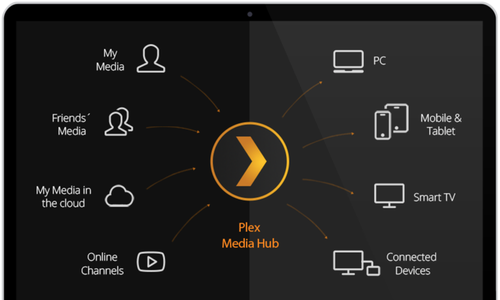
*Chromecast 推薦 App 中,有一個 PLEX 的 app。稍微看了一下網站說明,似乎是個完美解決方案?!

PLEX 是利用 PLEX Media server 管理所有媒體檔案及網路串流,然後 client 再向 PLEX media server 要資料播放。

PLEX Media server可以安裝在 NAS (支援多家 NAS)或 PC (支援多種作業系統)上。

此種方式與 DLNA 的概念相同,重要的是,PLEX app 支援 chromecast。

PLEX app 在 ios 上收費 150 NTD,先試用看看,可行的話這價格並不貴。


安裝好 server,指定好媒體檔的資料夾後,PLEX 會自動建立媒體檔案資料,畫面非常漂亮。

在server的管理頁面上就可以直接撥放,

用 chrome 即可將影片送至 chromecast。但效能很差,似乎也有些字幕的字會變成亂碼(因為此方式播放效能不佳,我也沒有深究)


接下來測試手機,在手機上播放沒問題,PLEX app 會自動找到PLEX media server。

再來只要將影片cast到 chromecast 就算大功告成了...........

沒想到,咳,人生就是有太多的沒想到.......


PLEX要使用 chromecast 功能的話,需要訂閱 PLEXPass。
收費標準為每月$3.99或一年$29.99 或終身$74.99。

PLEX似乎有說待 chromecast 功能穩定後將會免費開放,所以就.....等吧。至少這條路還沒走死。


花了這麼多時間,現階段得到的結論是,chromecast 在台灣還是看 youtube 及網路電視吧。


期待未來能有方便的方法可以利用 chromecast 播放本機檔案。
(是說 chromecast 本來就不是設計要這樣用的吧.)


*Android 平台有個 app 叫 allcast,似乎可以將手機上的畫面送到 chromecast 上(同作者還有一個 aircast,allcast 似乎功能比較廣泛 ),但因本人沒有 android 平台的手機,此部份無法測試。


2013年11月22日 星期五

iDevice 無線網路不穩問題解決

不知從什麼時候開始,家裡的 iPad 2 及 iPhone 4s  wifi 連線就不太穩定。

幾乎3分鐘斷線一次,重新連線後又可以用一陣子。

原本以為是 AP 的 session 爆了,但重開 AP 後狀況也不見好轉。

轉而猜想是不是 iPad 的 wifi 故障了?!

但入手 iPad Air 後居然也是相同的情況,看來內情並不單純,故上網搜尋是否有解。

沒花多少時間就看到好幾件相同案例,解法大概就是,wifi 的頻道不要自動,改為固定即可(1~11)。


 設定完成後順暢無比,事後想想,也許是前陣子換AP但沒注意這個設定。

但也想抱怨一下Apple的wifi模組,家裡二台筆電使用同樣的設定,就沒有斷線的情況發生。3台iDevice卻都發生了狀況,令人費解啊。


2012年12月4日 星期二

Windows 7 使用藍芽(bluetooth)耳機 (32 bit / 64 bit)

近來買了 Sony Ericsson MW600 藍芽耳機,除了用來與手機披配無線通話外。另一個目的是利用它聽 desktop 的音樂。

沒想到...沒想到...

Windows 7 雖然內建 bluetooth driver, 但是抓不到耳機而無法使用MW600。

上網查了一下,似乎還需要 bluetooth stack 什麼的軟體,這玩意兒Windows沒有內建,有名的 CSR / IVT / Widcomm (已被 Broadcom 併購) 軟體,都要錢或是你要使用他們家的晶片才能用。


本人推薦下面這個解決方案(32 bit / 64 bit 都可以用)。

*****************************************************************
去華碩的網站下載華碩 laptop 的 bluetooth driver 安裝。
*****************************************************************


詳細步驟如下:

2011年2月28日 星期一

iPhone JB 後推薦軟體

最近因為升級 iOS 4.2.1, 原先的軟體都重裝了一份, 還是做個紀錄, 未來遇到這種情況能比較快速反應...

iOS升級前記得先將 hosts 檔內的 74.208.10.249 gs.apple.com 註解掉(前面加個#字號)


我裝的軟體如下:
Appsync (軟體源:cydia.hackulo.usrepo.hackyouriphone.org, 請安裝對應 iOS 的版本)
  可以從 iTunes 安裝下載的 ipa 檔案

SBSettings (會自動安裝Activator)
  

Kuaidial (軟體源: kuaidial.googlecode.com/svn/deb)
  可阻檔不想接聽的電話

OpenSSH
  
iFile
  檔案管理軟體,要錢,但試用版就很夠用。

afc2add (7.1.x 改裝 Apple File Conduit"2")
  可以安裝/刪除 iOS中的檔案

DataDeposit
  儲存遊戲記錄存到 dropbox 的工具。也可以下載回復。

iProctect
  將應用程式另加密碼保護

SwipeSelection
  打字時方便移動游標的好工具。

需額外增加的應用源如下:
http://apt.178.com
http://cydia.51ipa.com

2009年7月20日 星期一

DLNA on SONY BRAVIA KDL-40W5500

SONY BRAVIA KDL-40W5500 支援 DLNA協定 (Digital Living Network Alliance), 也就是可以透過 PC 上的 stream server 撥放影片、圖片或音樂等多媒體格式.

本文針對W5500 DLNA撥放影片的功能進行簡單測試.
DLNA server 最容易取得的是 Microsoft media player, 而今天測試使用的則是極受好評的PS3 Media server, 除了需要下載安裝以外, 設定方便, 支援字幕, 如果有需要使用DLNA功能, PS3 Media server應是第一選擇.


2009年7月14日 星期二

SONY BRAVIA KDL-40W5500


在日本BEST(倍適得)電器以49,900入手, 加贈一個可接收HiHD的數位天線.
另外多付6%購買了BEST的SAFETY 5 五年保固計畫...